

Afin de fiabiliser les comptes de l’établissement, une opération de mise à jour de l’inventaire physique est en cours. Une partie de cet inventaire concerne le matériel informatique affecté aux personnels. L’objectif est de s’assurer que les matériels informatiques affectés à une personne (immobilisés dans les comptes de l’établissement) sont toujours opérationnels, en sa possession ou qu’il n’en manque pas dans l’inventaire.
Cet inventaire permettra aussi au pôle des ressources informatiques de consolider la liste des matériels susceptibles de se connecter au réseau de l’établissement, dans un souci de sécurité informatique.
Tous concernés !
La liste des matériels informatiques affectés à un personnel est consultable depuis l’application GLPI. Il est donc demandé à chaque personne de vérifier cette liste en suivant les opérations mentionnées ci-dessous :
- Connectez-vous à l’ENT et cliquez sur le menu « Demande d’assistance » (Figure 1)
- Consultez la liste déroulante intitulée « Mes éléments » – il s’agit de la liste des matériels informatiques qui vous sont affectés.
- Vérifiez les informations qui y sont mentionnées : vérifiez que le code indiqué à côté du type de matériel (écran, ordinateur, téléphone, etc..) correspond à celui indiqué sur l’étiquette placée sur votre matériel (figure 3)
- Si vous constatez une incohérence :
- Dans le champ « catégorie », sélectionnez « Inventaire » (figure 4)
- Dans le champ « Mes éléments », sélectionnez le matériel qui pose problème puis cliquez sur le bouton « Ajouter » (figure 5)
- Répétez cette opération (b) pour chaque matériel posant problème
- Dans le champ « description » (figure 6), indiquez, pour chaque matériel, l’incohérence que vous avez relevée par exemple :
- le matériel a été transféré à une autre personne : merci de préciser à qui
- le matériel n’existe plus : merci de demander la sortie d’inventaire
- S’il manque un matériel dans la liste : merci d’indiquer le numéro du matériel situé sur l’étiquette du matériel ainsi que le numéro de bureau ou il est installé, dans le champ « description » (figure 6)
- Une fois ces étapes terminées appuyez sur le bouton « Soumettre la demande »
- Si vous ne constatez pas d’incohérence soumettez votre demande en indiquant RAS dans le champ « description » (figure 6)
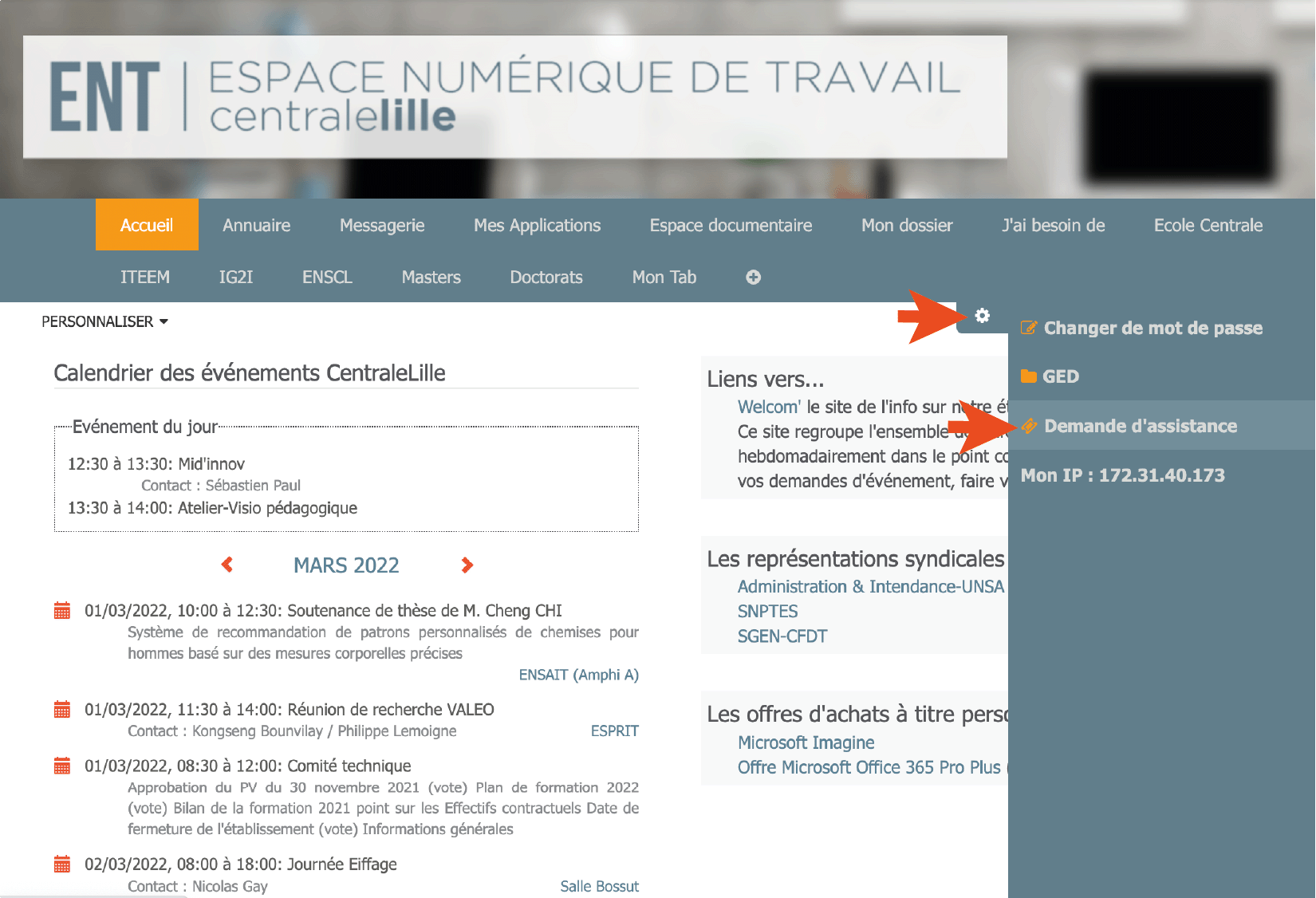
Figure 1
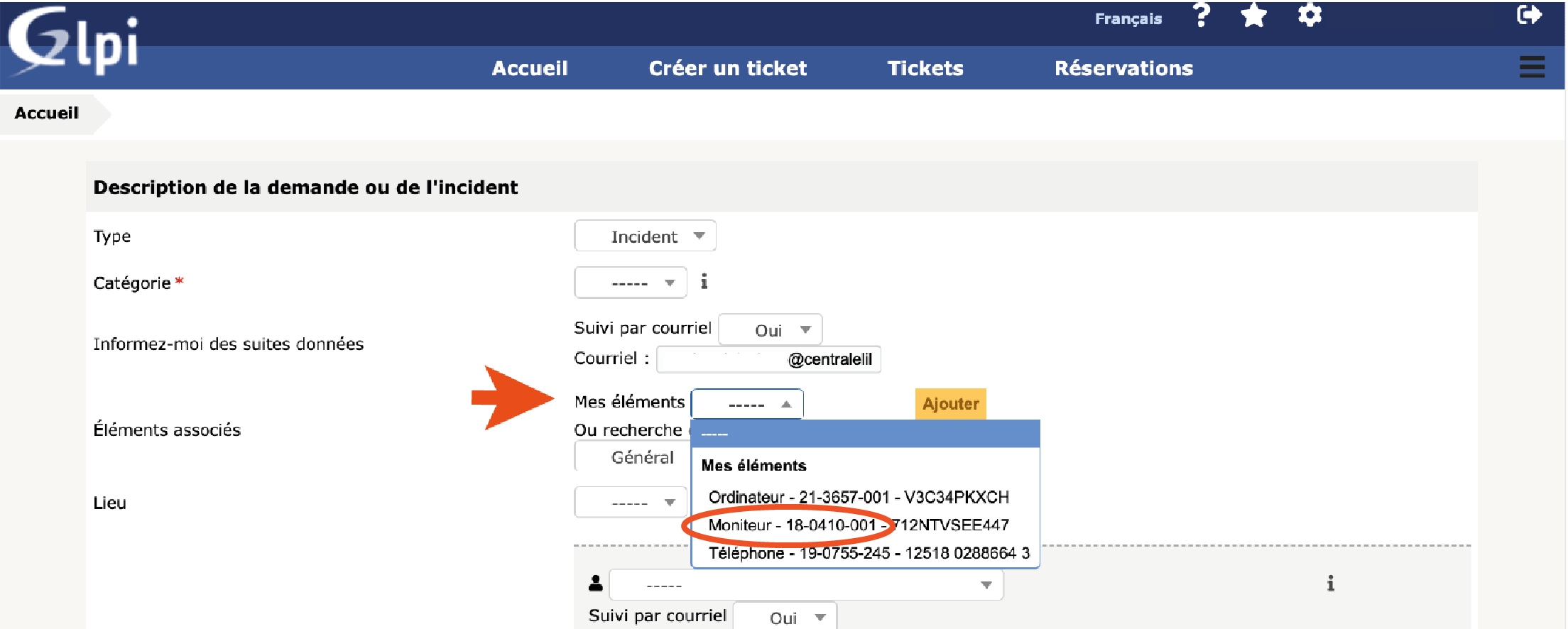
Figure 2
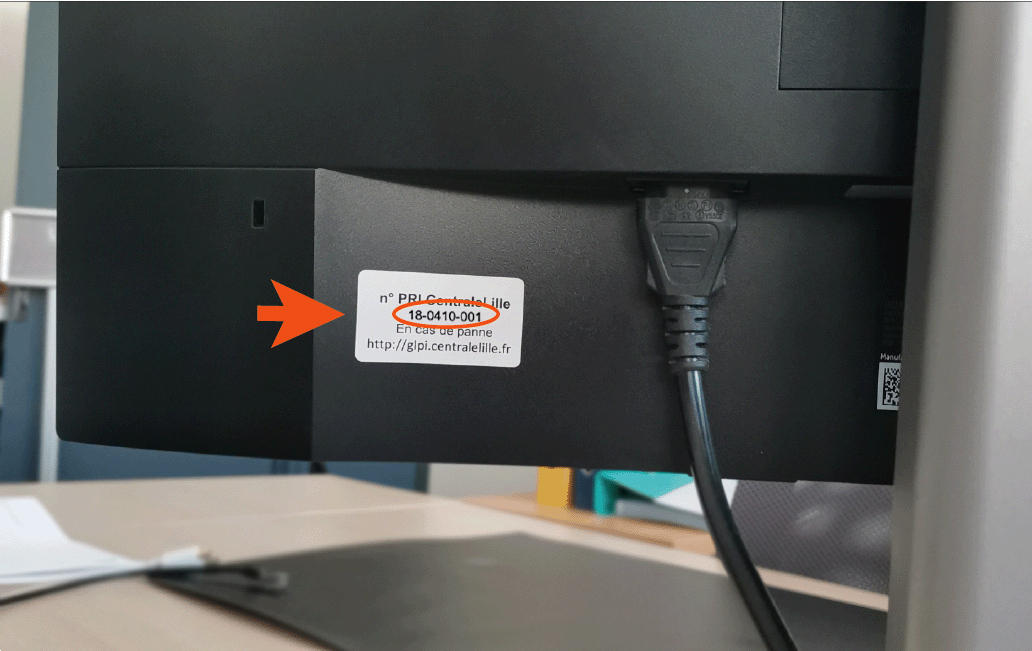
Figure 3
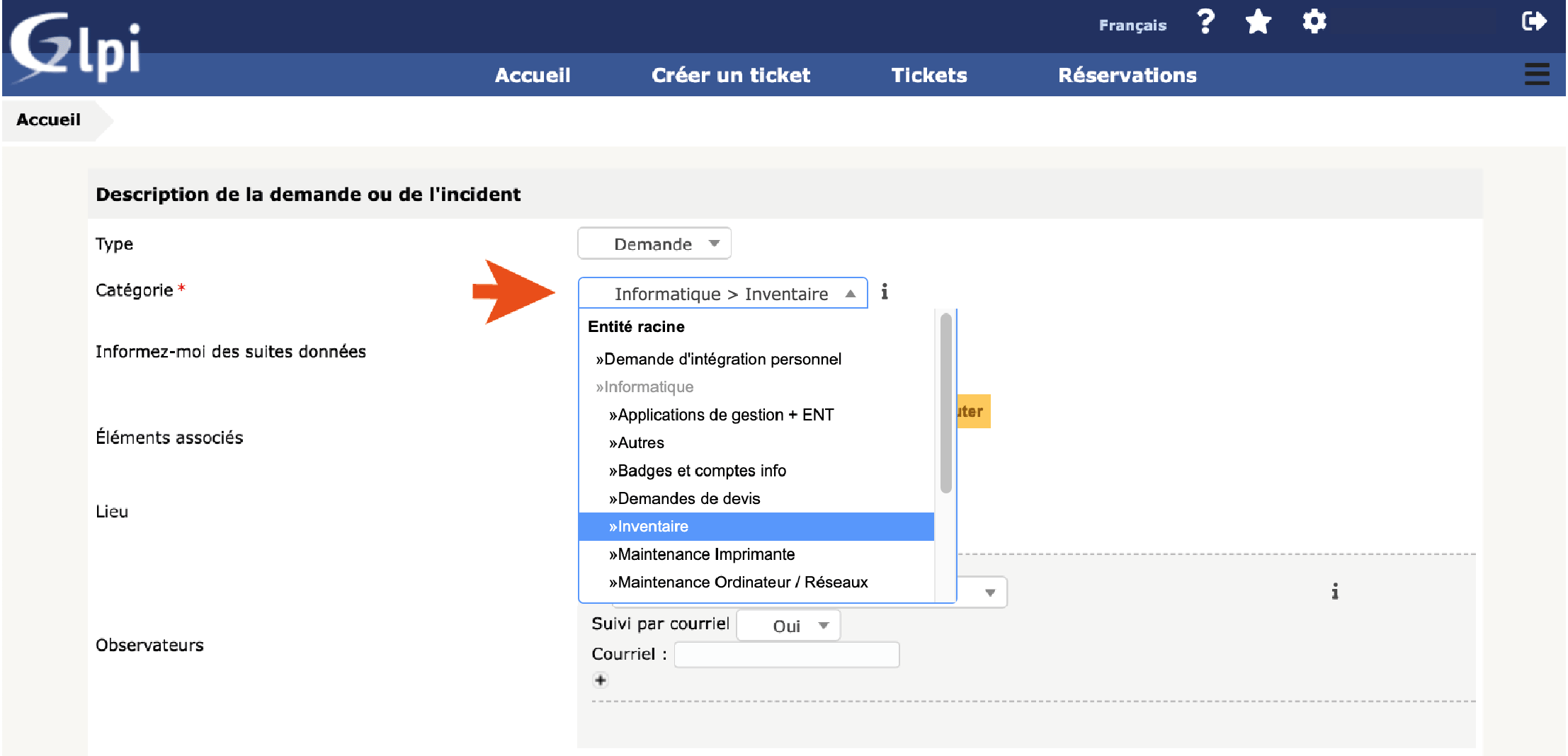
Figure 4
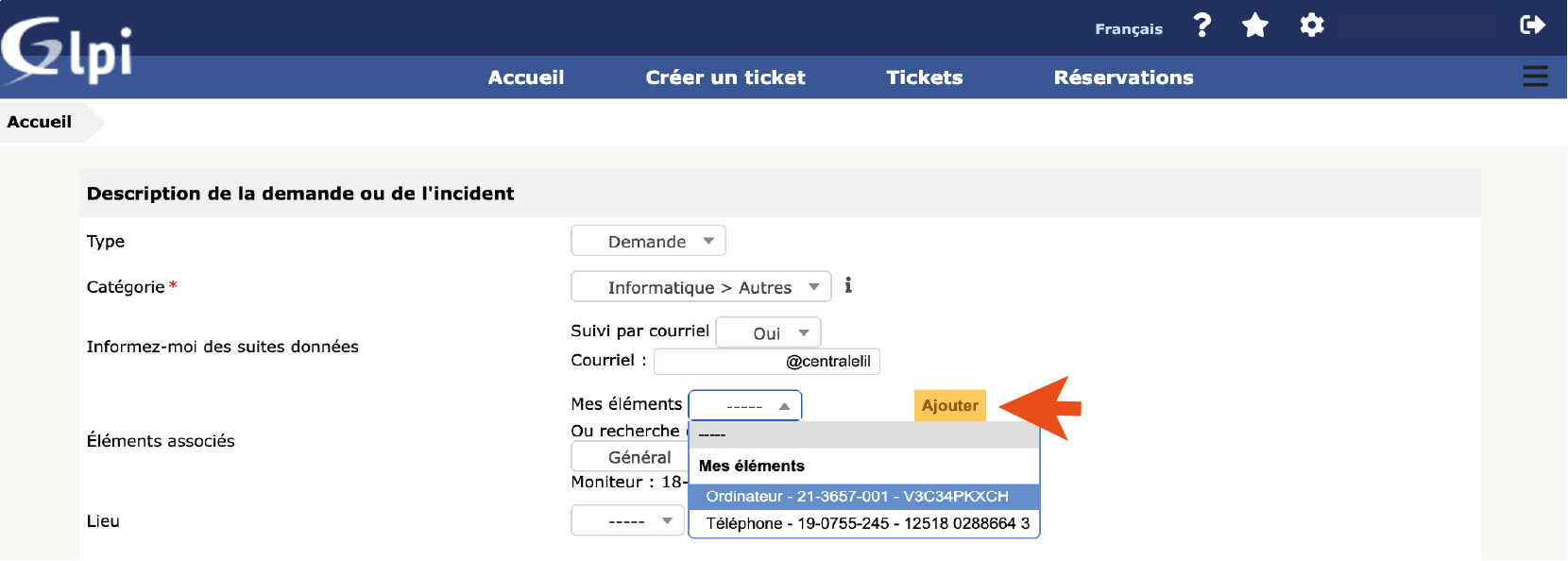
Figure 5
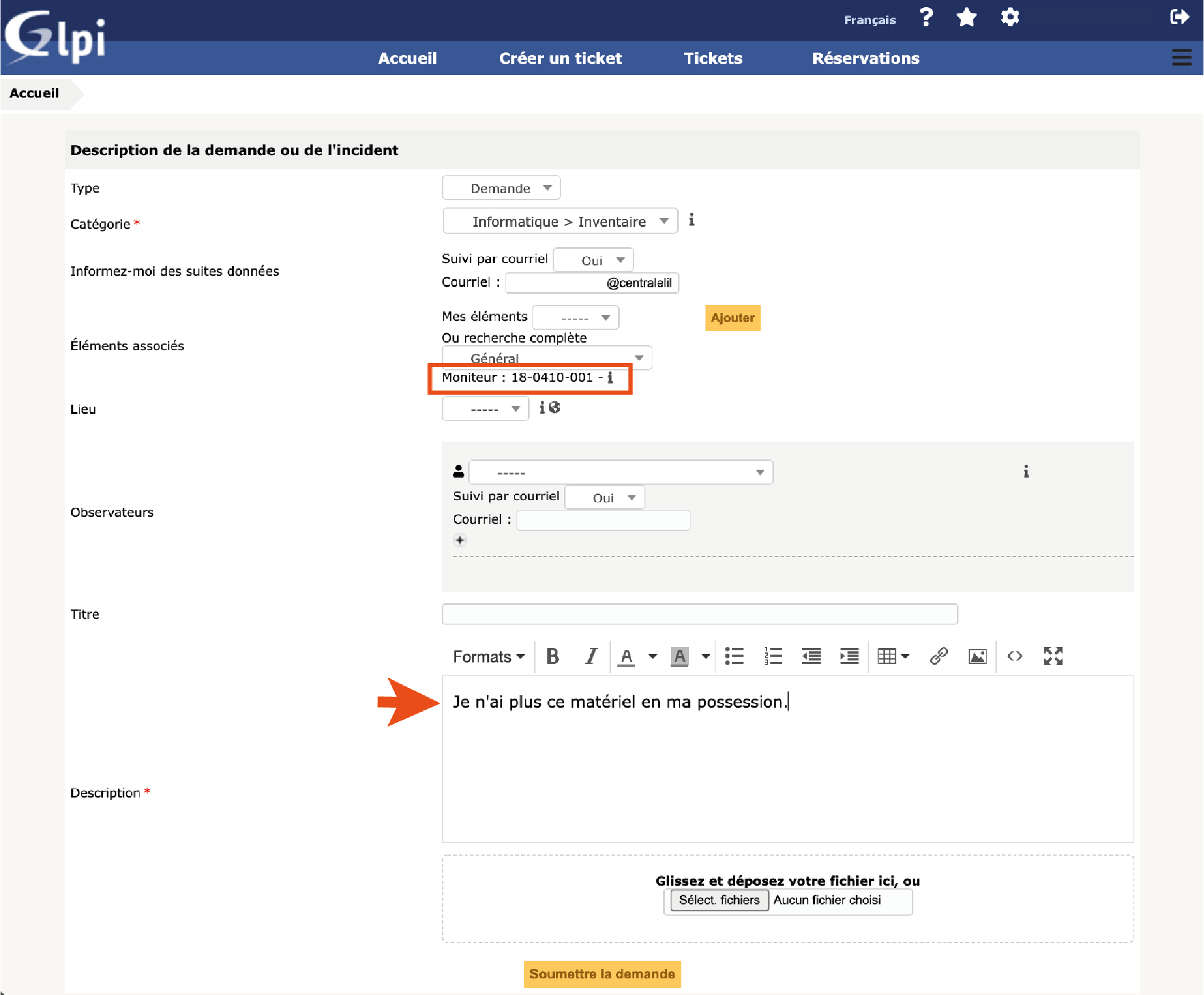
Figure 6